Spjallað við Völu
Hér er lýst hvernig þú notar Völu í daglegu starfi: skráir þig inn, spyrð spurninga, vinnur með svörin og heldur utan um samtölin þín.
Opna Völu og skrá sig inn
- Leitaðu að Vala í Business Central og opnaðu síðuna.
- Fyrst þegar þú opnar Völu birtist gluggi með fyrirsögninni Skráðu þig inn til að nota Völu. Lestu upplýsingarnar um beta-prófunina og veldu Skrá inn og byrja.
- Skráðu þig inn með Microsoft 365 aðganginum þínum.
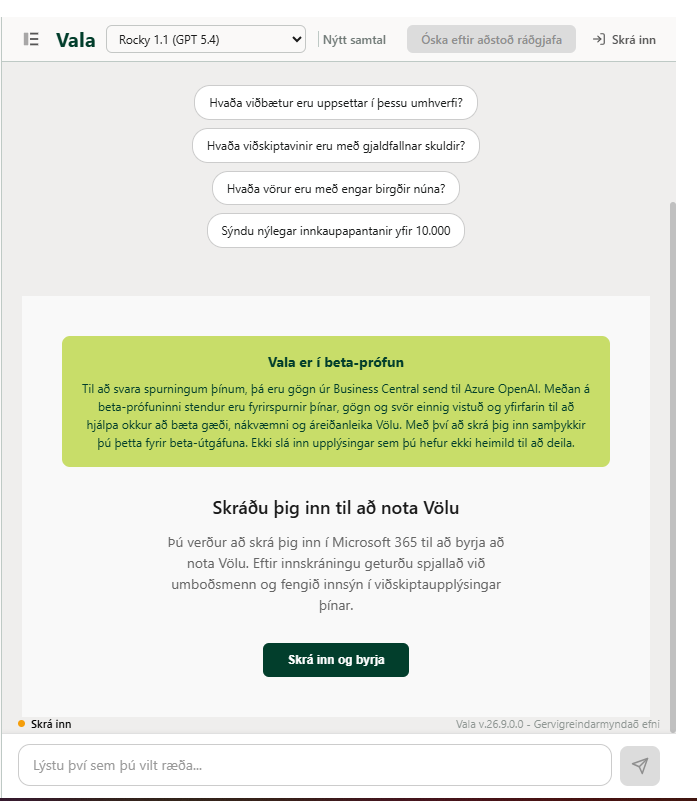
Þegar þú ert innskráð/ur getur þú opnað notandavalmyndina efst á síðunni og valið Skrá út.
Ráð
Ef þú færð skilaboð um að kerfisstjóri þurfi að samþykkja aðgang, hafðu samband við kerfisstjóra fyrirtækisins. Sjá Uppsetning Völu.
Spyrja spurningar
- Skrifaðu spurninguna í reitinn Lýstu því sem þú vilt ræða... neðst á síðunni.
- Veldu Senda skilaboð eða ýttu á Enter (Shift+Enter bætir við nýrri línu).
- Vala sýnir hvað hún er að gera á meðan hún vinnur úr spurningunni. Ef þú vilt hætta við velur þú Stöðva vinnslu.
Í nýju samtali stingur Vala upp á nokkrum spurningum sem þú getur smellt á til að byrja.
Dæmi um spurningar
- Hverjir eru 10 stærstu viðskiptavinir mínir eftir tekjum?
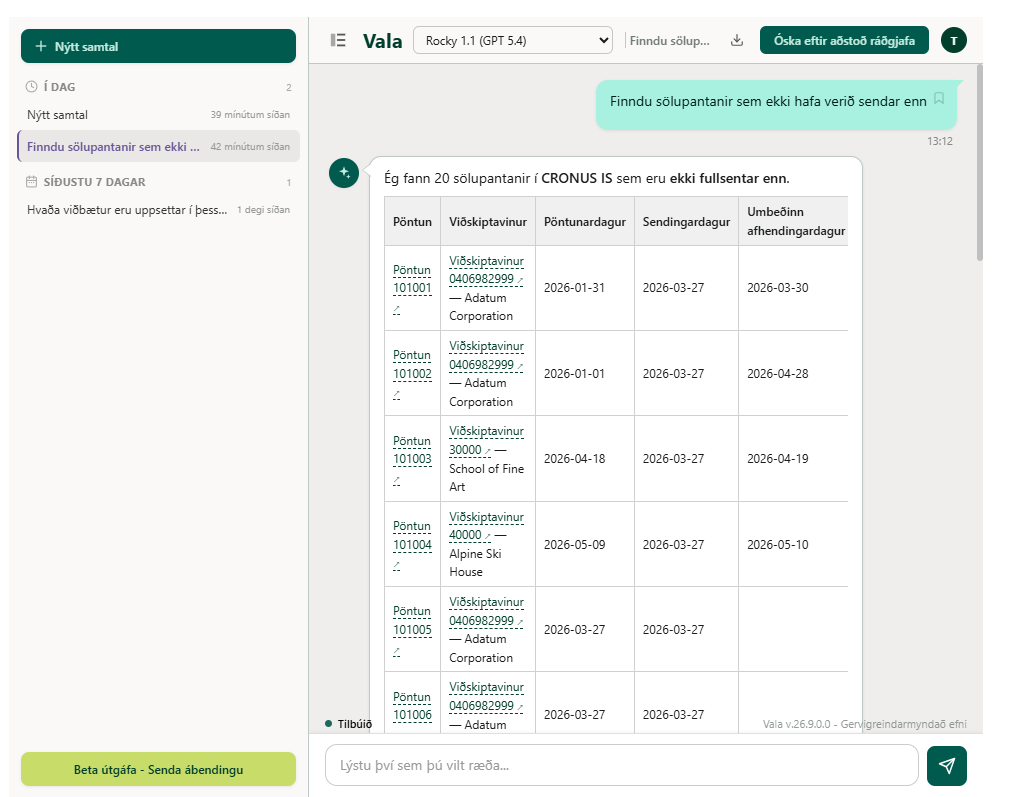
- Finndu sölupantanir sem ekki hafa verið sendar enn
- Hvaða vörur eru með lágar birgðir en seldust nýlega?
- Hvaða viðskiptavinir eru með gjaldfallnar skuldir?
- Hvaða viðbætur eru uppsettar í þessu umhverfi?
Því nákvæmari sem spurningin er, því betra verður svarið. Tilgreindu t.d. tímabil, viðskiptamann eða vörunúmer þegar það á við. Þú getur líka haldið áfram með framhaldsspurningar í sama samtali, Vala man hvað áður var sagt.
Vinna með svörin
| Aðgerð | Lýsing |
|---|---|
| Tenglar á færslur | Smelltu á tengil í svari til að opna viðkomandi færslu eða síðu í Business Central. Ef tengillinn virkar ekki birtast skilaboð og þú getur beðið Völu um að fletta færslunni upp aftur. |
| Afrita | Afritar svarið í heild eða töflu úr svarinu. |
| CSV | Sækir töflu úr svari sem CSV-skrá, t.d. til að opna í Excel. |
| Reyna aftur | Birtist ef villa kemur upp. Sendir sömu spurninguna aftur. |
Gervigreindarmyndað efni
Svör Völu eru mynduð af gervigreind og geta verið röng. Ef þú ert óviss um einhverjar upplýsingar skaltu sannreyna þær í Business Central eða ráðfæra þig við Business Central-ráðgjafa.
Meta svör
Undir svörum birtist spurningin Var þetta gagnlegt?. Veldu Gagnlegt eða Ekki gagnlegt. Ef svarið var ekki gagnlegt getur þú lýst því sem þú bjóst við og valið Senda, eða Sleppa. Hægt er að breyta matinu síðar. Matið hjálpar Rue de Net að bæta Völu.
Samtöl
Samtölin þín birtast í spjaldinu vinstra megin, flokkuð eftir tíma (Í DAG, Í GÆR, SÍÐUSTU 7 DAGAR, ELDRA). Þú sérð aðeins þín eigin samtöl.
| Aðgerð | Lýsing |
|---|---|
| Nýtt samtal | Byrjar nýtt, autt samtal. |
| Velja samtal | Smelltu á samtal í listanum til að opna það og halda áfram. |
| Endurnefna spjall | Gefur samtalinu nýtt heiti. |
| Eyða samtali | Eyðir samtalinu og öllum skilaboðum þess eftir staðfestingu. |
| Víxla samtalsspjaldi | Felur eða sýnir spjaldið með samtölunum. |
| Sækja samtal | Hnappurinn efst í samtalinu sækir allt samtalið sem Markdown-skrá. |
Vistaðar fyrirspurnir
Spurningar sem þú notar oft getur þú vistað til að nota aftur:
- Smelltu á bókamerkið (Vista sem fyrirspurn) á skilaboðum sem þú sendir.
- Fyrirspurnin birtist undir MÍNAR FYRIRSPURNIR þegar þú byrjar nýtt samtal.
- Smelltu á vistaða fyrirspurn til að nota hana aftur. Veldu Fjarlægja vistaða fyrirspurn til að eyða henni.
Umboðsmenn (e. agents)
Í fellilistanum Veldu umboðsmann efst í samtalinu getur þú valið hvaða umboðsmaður (agent) svarar. Listinn er tiltækur eftir innskráningu.
Takmarkanir
- Vala les eingöngu gögn. Hún getur ekki bókað, stofnað, breytt eða eytt færslum.
- Vala sér aðeins gögn sem þú hefur heimild til að skoða í Business Central.
- Þú þarft að vera innskráð/ur í Microsoft 365 til að senda skilaboð.
- Ef mikið álag er á Völu birtast skilaboðin „Úps, mikið að gera hjá Völu núna, prófaðu aftur eftir smá stund.“