
Fyrstu skref
Þessi síða er fyrir kerfisstjóra eða ráðgjafa sem setur Tollakerfi upp í fyrsta sinn. Uppsetning með aðstoð fer í gegnum allt sem þarf til að senda fyrstu tollskýrsluna. Þú getur hætt hvenær sem er og haldið áfram seinna, því gögnin vistast jafnóðum.
Tilgangur
Dæmi ehf. flytur inn vörur og ætlar að senda innflutningstollskýrslur beint úr Business Central. Kerfisstjórinn keyrir uppsetningu með aðstoð og býr síðan til fyrstu skýrsluna út frá innkaupapöntun.
Áður en þú byrjar
- Tollakerfi er sett upp og fyrirtækið er með leyfi frá Rue de Net.
- Þú veist hvaða þjónustu fyrirtækið notar til að senda EDI skeyti til tollsins og ert með notanda hjá henni.
- Þú ert með X400 pósthólf og EAN kennitölu fyrirtækisins.
- Fjárhagslyklar fyrir aðflutningsgjöld og virðisaukaskatt í tolli eru til, eða þú veist hverja á að nota.
Skref fyrir skref
-
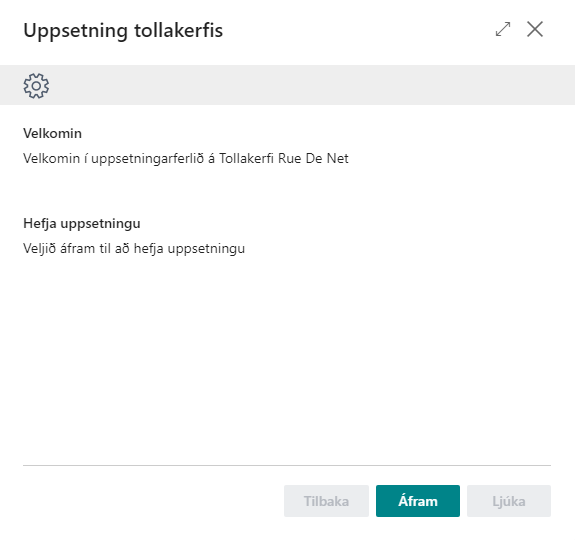
Leitaðu að Uppsetning með aðstoð og veldu Setja upp Tollakerfi Rue de Net. Veldu Áfram á fyrstu síðunni.
-
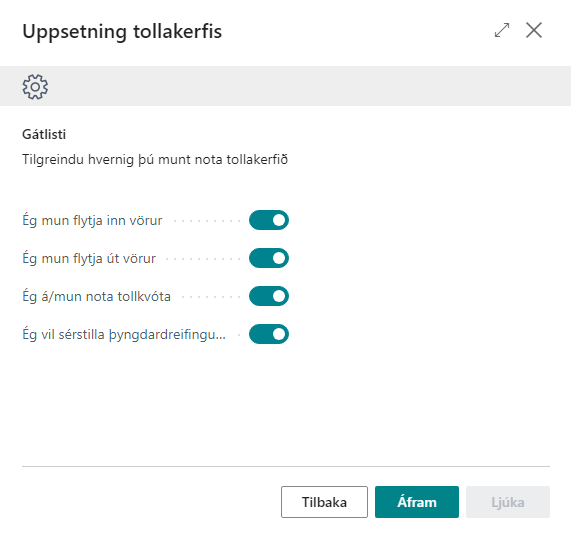
Gátlisti. Merktu við það sem á við: hvort fyrirtækið flytur inn, flytur út, er eða notar tollmiðlara, notar tollkvóta og vill sérstilla þyngdardreifingu. Svörin ráða hvaða síður koma á eftir.
-
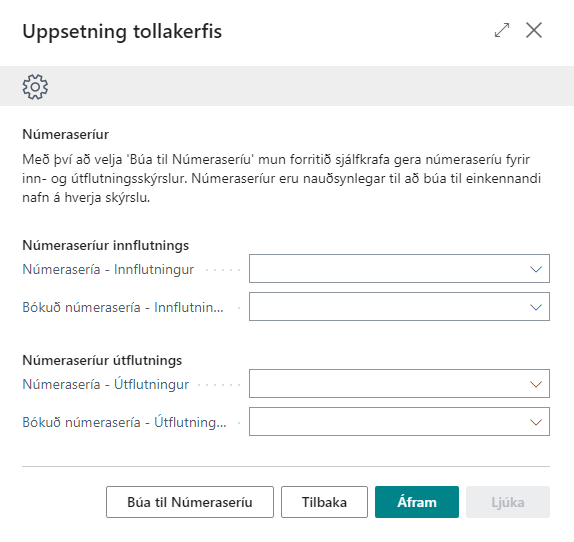
Númeraseríur. Veldu Búa til Númeraseríu. Kerfið stofnar númeraraðir fyrir inn- og útflutningsskýrslur, eftir því hvað var merkt í gátlistanum.
-
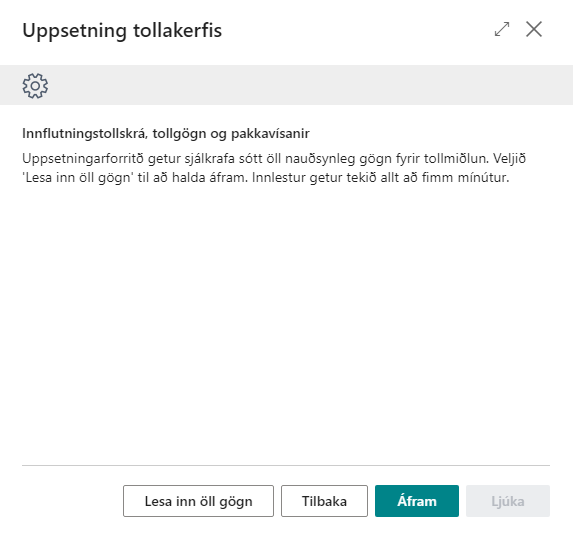
Innflutningstollskrá, tollgögn og pakkavísanir. Veldu Lesa inn öll gögn. Kerfið sækir stofngögn tolls, tollskrá og viðmiðunartöflu umbúða. Það getur tekið nokkrar mínútur. Þú kemst ekki áfram fyrr en innlestri er lokið.
-
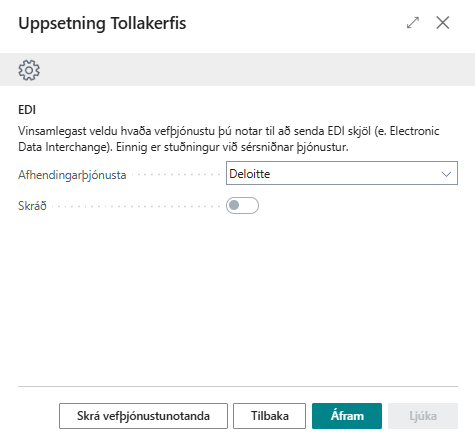
EDI. Veldu í Afhendingarþjónusta þá þjónustu sem sendir EDI skeytin. Veldu svo Skrá vefþjónustunotanda og skráðu notandann hjá þjónustunni. Prófa tengingu staðfestir að tengingin virki.
-
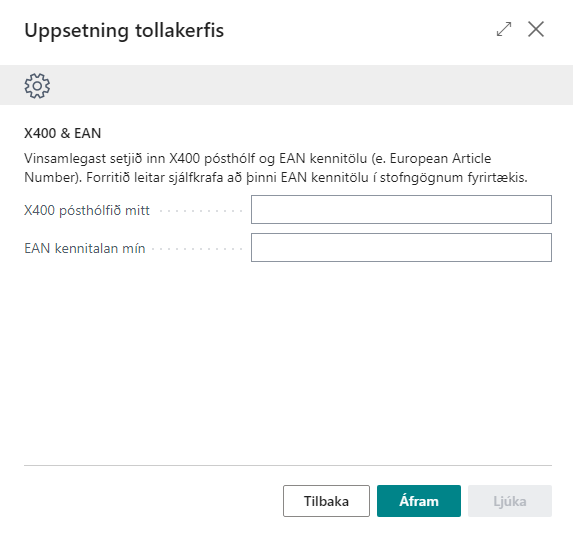
X400 & EAN. Skráðu X400 pósthólf og EAN kennitölu. Kerfið sækir EAN kennitöluna í fyrirtækjaupplýsingar ef hún er skráð þar.
-
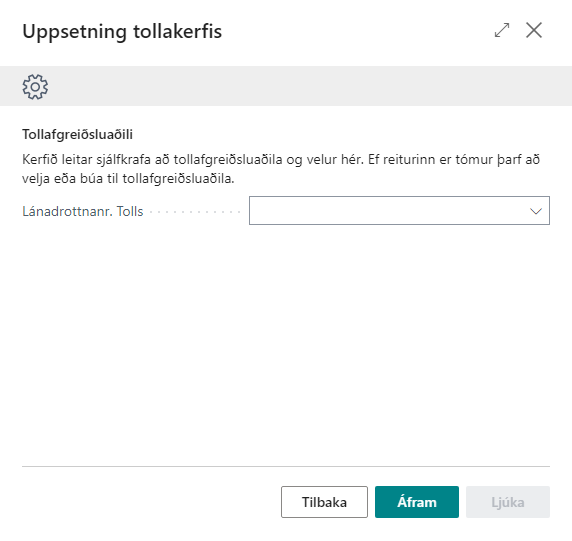
Tollafgreiðsluaðili. Kerfið leitar sjálft að lánardrottni fyrir tollinn. Ef reiturinn er tómur skaltu velja hann eða stofna.
-
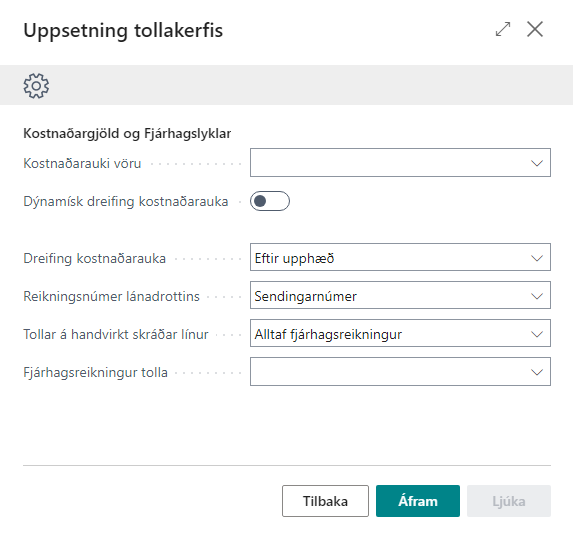
Kostnaðargjöld og Fjárhagslyklar. Veldu Kostnaðarauki vöru og hvernig honum er dreift á vörurnar, Reikningsnúmer lánadrottins, hvað gerist Við móttöku á skuldfærslu og Fjárhagsreikningur tolla. Nánar í Stillingar tollakerfis.
-
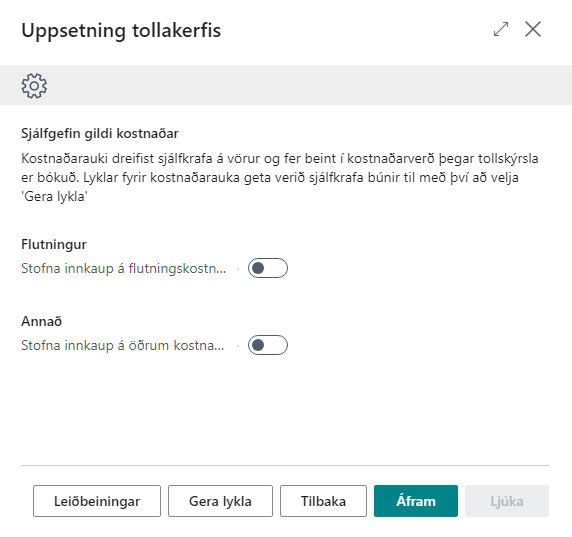
Sjálfgefin gildi kostnaðar. Veldu Gera lykla til að stofna kostnaðarauka fyrir gjöldin. Kostnaðaraukarnir dreifast á vörurnar og fara í kostnaðarverð þegar skýrslan er bókuð. Farðu svo yfir þá, sjá Kostnaðaraukar. Hér velur þú líka hvort kerfið stofnar innkaupareikninga fyrir flutningskostnað og annan kostnað út frá skýrslunni, og þá hvaða kostnaðarauka og lánardrottna á að nota.
-
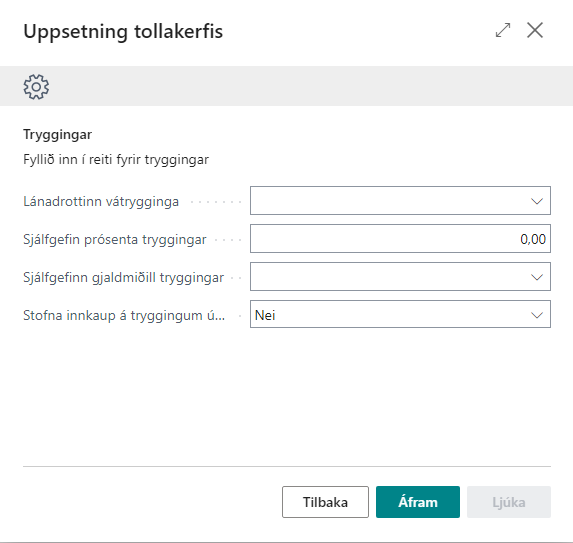
Tryggingar. Veldu lánardrottin vátrygginga, sjálfgefna prósentu og gjaldmiðil tryggingar, og hvort kerfið stofnar innkaup á tryggingum út frá skýrslunni.
-
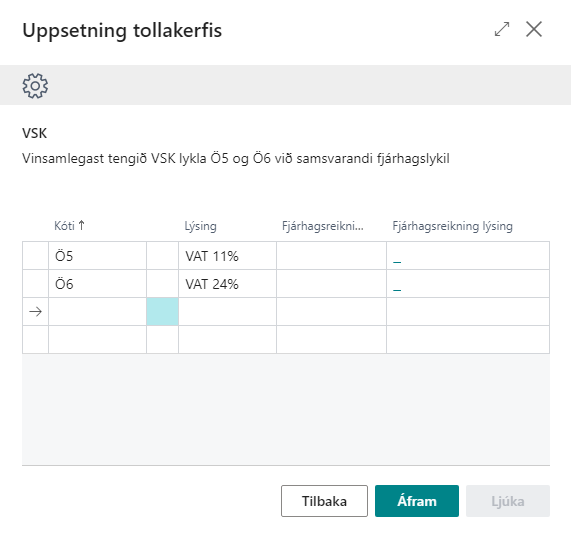
VSK. Tengdu VSK lyklana Ö5 og Ö6 við rétta fjárhagslykla. Lyklarnir O5 og O6 verða til sjálfkrafa. Þeir eru notaðir þegar kerfi ráða ekki við íslenska stafi.
-
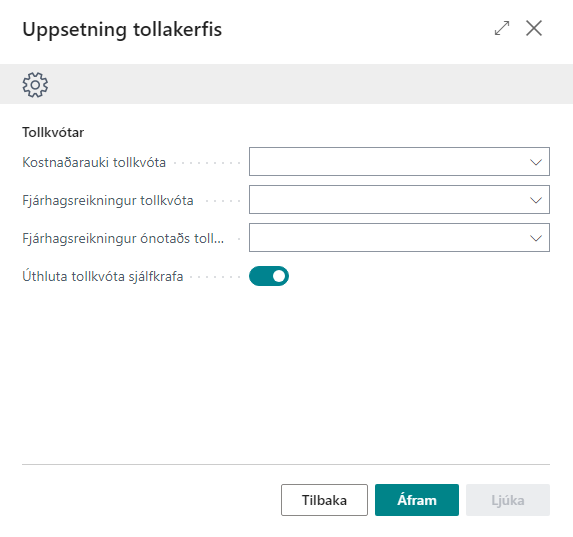
Tollkvótar. Þessi síða sést aðeins ef þú merktir við tollkvóta í gátlistanum. Veldu Kostnaðarauki tollkvóta, Fjárhagsreikningur tollkvóta og Fjárhagsreikningur ónotaðs tollkvóta, og hvort kerfið á að Úthluta tollkvóta sjálfkrafa.
-
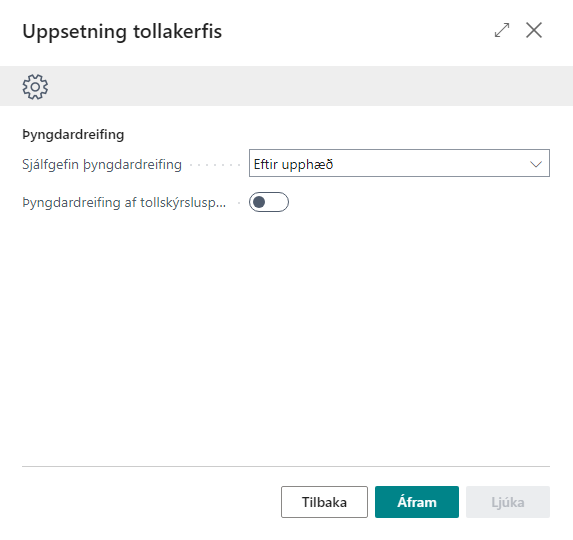
Þyngdardreifing. Þessi síða sést aðeins ef þú merktir við þyngdardreifingu í gátlistanum. Veldu Sjálfgefin þyngdardreifing.
-
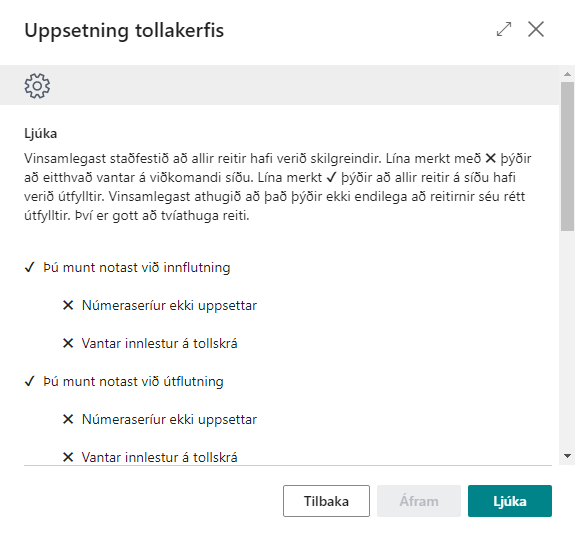
Ljúka. Farðu yfir samantektina. Lína merkt ✖ þýðir að eitthvað vantar á viðkomandi síðu og lína merkt ✔ þýðir að reitirnir eru útfylltir, en ekki endilega rétt. Veldu Ljúka.
-
Settu upp vinnsluraðarfærslurnar sem sækja tollsvör og tollgengi, sjá Vinnsluraðarfærslur, og skráðu starfsmenn sem skrá sig á skýrslurnar, sjá Starfsmenn tollakerfis.
-
Búðu til fyrstu innflutningstollskýrsluna út frá innkaupapöntun, sjá Búa til innflutningstollskýrslu. Villuathugaðu hana og sendu, sjá Villuathuga og senda.


Niðurstaða
Tollakerfi er tengt við tollinn, stofngögn og tollskrá eru komin inn og fyrsta skýrslan er á leið til tollsins. Svarið birtist á skýrslunni þegar vinnsluraðarfærslan hefur sótt það.
Næsta skref er að búa til innflutningstollskýrslu.
Ef eitthvað fer úrskeiðis
- Áfram er óvirkt eftir innlestur gagna. Bíddu þar til innlestri er lokið. Ef hann stöðvast skaltu athuga slóðirnar í Stillingar tollakerfis og lesa inn aftur.
- Prófa tengingu mistekst. Athugaðu notandann hjá EDI þjónustunni og skráðu hann aftur.
- Samantektin sýnir ✖. Farðu til baka á síðuna sem vantar og fylltu út reitina. Þú getur líka klárað þá seinna í Stillingar tollakerfis.
Sjá Aðstoð.