
Grunnstillingarpakkar
Grunnstillingarpakkar eða Rapidstart eins og áður var kallað eru notaðir til að lesa inn gögn auðveldlega í kerfinu.
Annað hvort er um innlestur á gögnum að ræða þar sem gögnin voru ekki til staðar, eða breytingar á gögnum sem þarf að lesa inn í kerfinu. T.d. fylla kóti. Hér verður tekið dæmi um innlestur á viðskiptamannaskrá úr Excel skjali með grunnstillingarpakka.
Lesa inn ný gögn
- Opna Grunnstillingarpakkar.
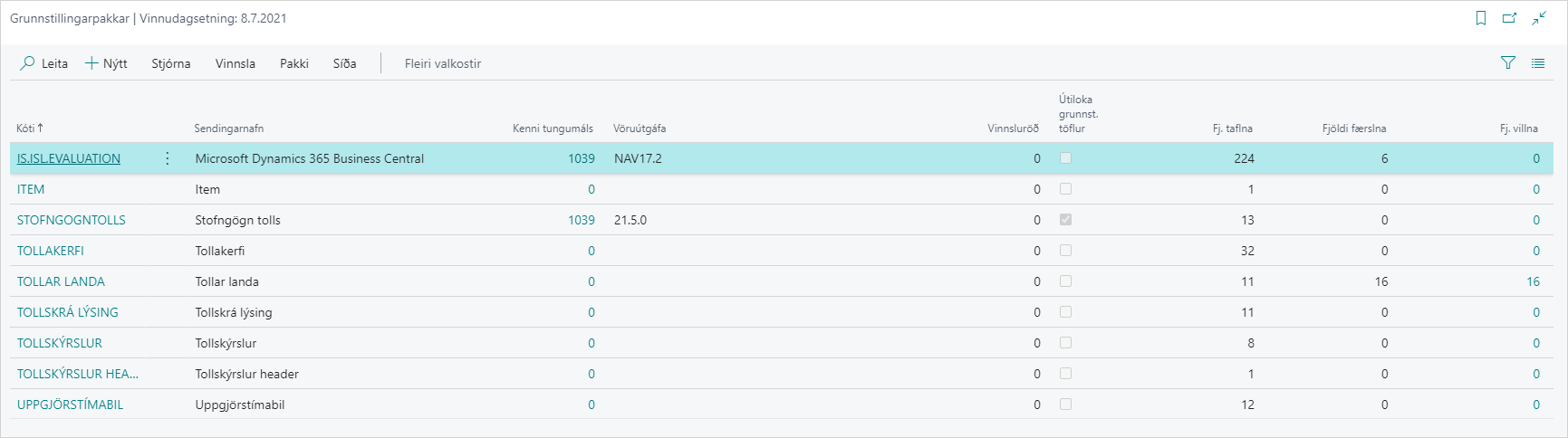
- Velja Nýtt.
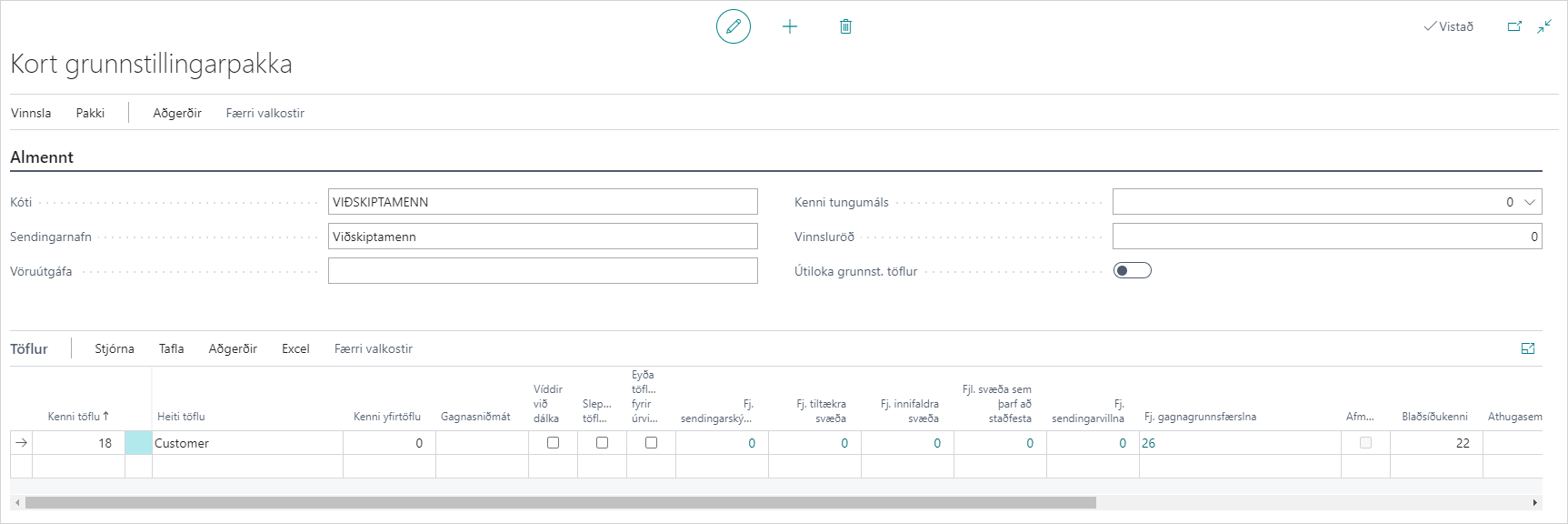
- Fylla í reitina Kóti og Sendingarnafn.
- Setja hak í reitinn Útiloka grunnstillingartöflur þannig að kerfið muni ekki bæta við stillingartöflum í pakkanum.
- Velja kóti töflu í línum eins og á að vinna með, t.d. 18 Viðskiptamaður.
- Svara nei við spurningu um að athuga tengdar töflur.
- Hér sést að það eru 106 reitir í töflunni og 26 viðskiptamenn skráðir í töflunni.
- Velja Pakki - Flytja út í Excel.
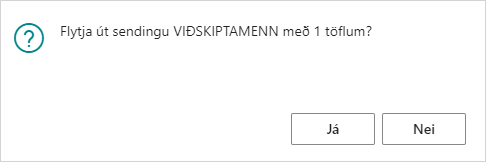
- Excel vinnublaðið er flutt út.
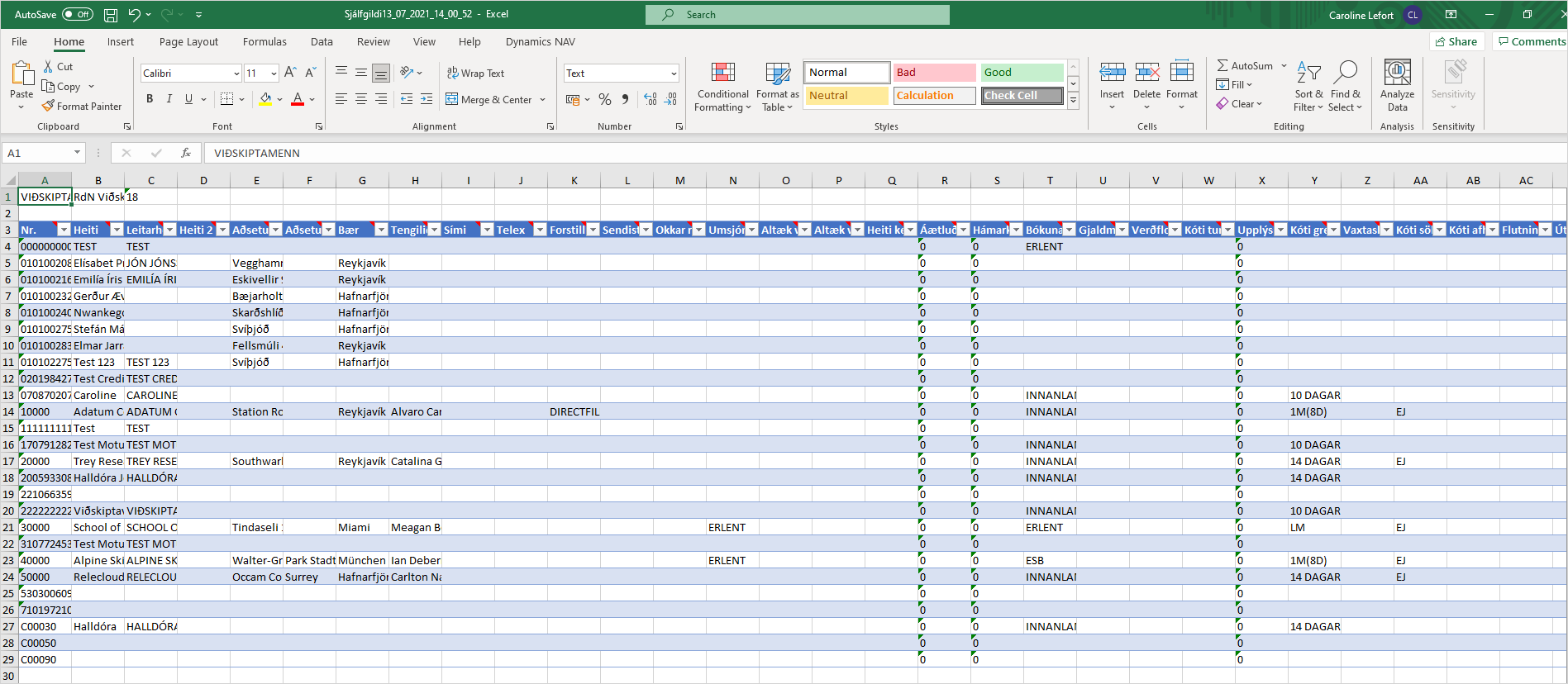
- Ef það á að bæta við viðskiptamönnum þá er best að eyða línunum og fylla aftur með nýjum viðskiptavinum. Athugið að einungis línurnar með bakgrunni í bláu og hvítu eru lesin inn. Hér er dæmið um hvernig hægt er að fylla inn með nýjum viðskiptavini.

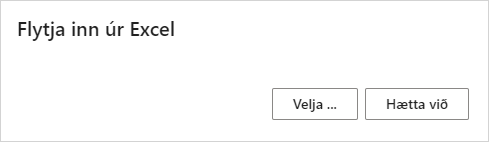
- Opna aftur grunnstillingarpakkann og velja Pakki - Flytja inn úr Excel og velja svo Excel skjalið.
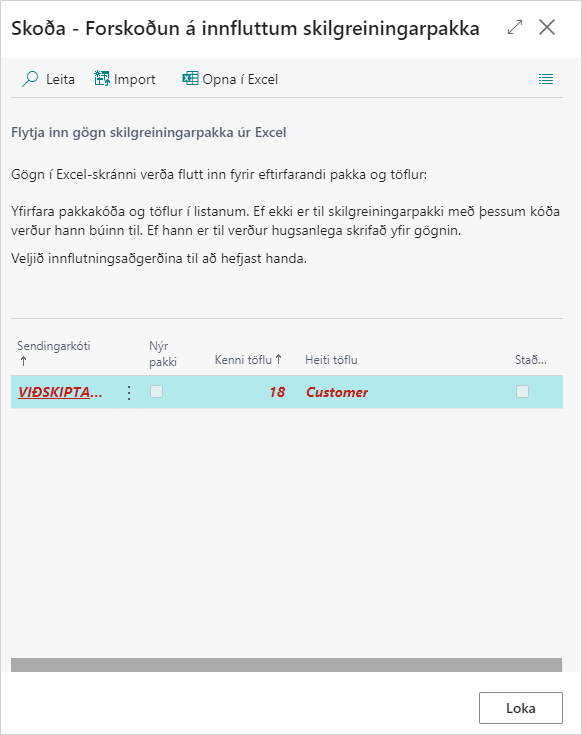
- Velja Import í forskoðun á innfluttum skilgreiningarpakka.
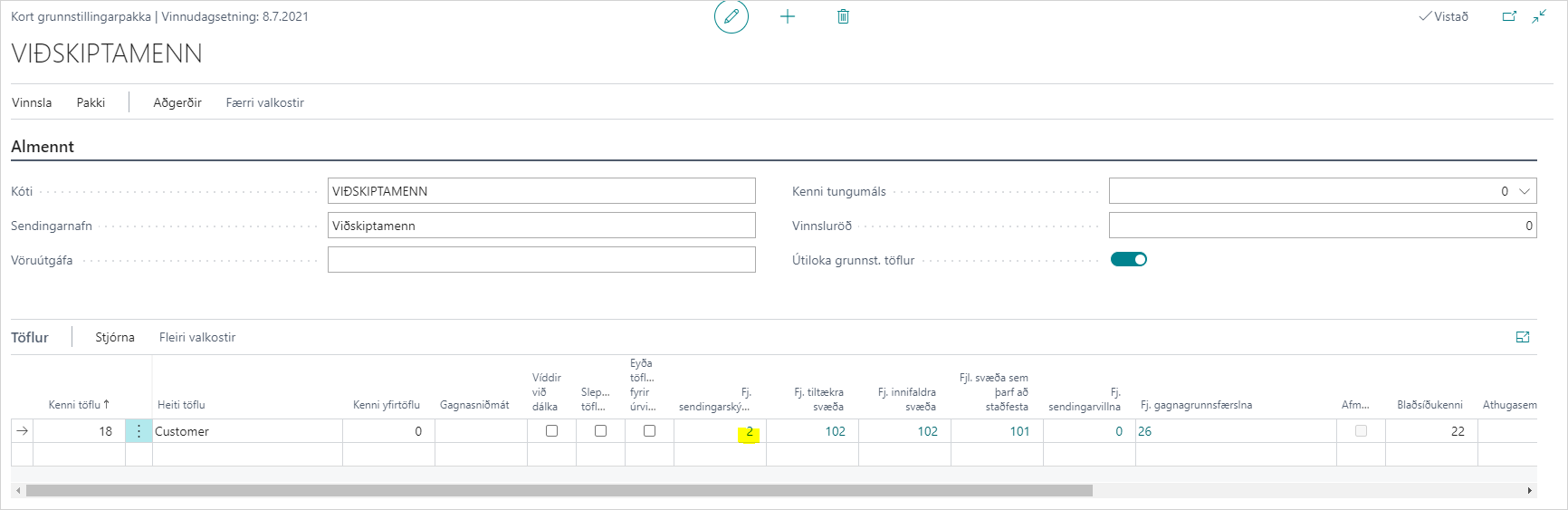
- Fjöldi sendingarskýrslna er orðinn 2 í grunnstillingarpakkanum.
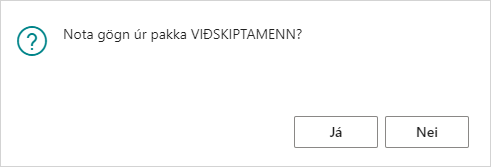
- Velja Vinnsla - Nota pakka.
- Ef engin villa finnst eru færslur staðfestar sem settar voru inn.
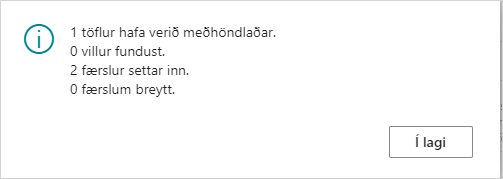
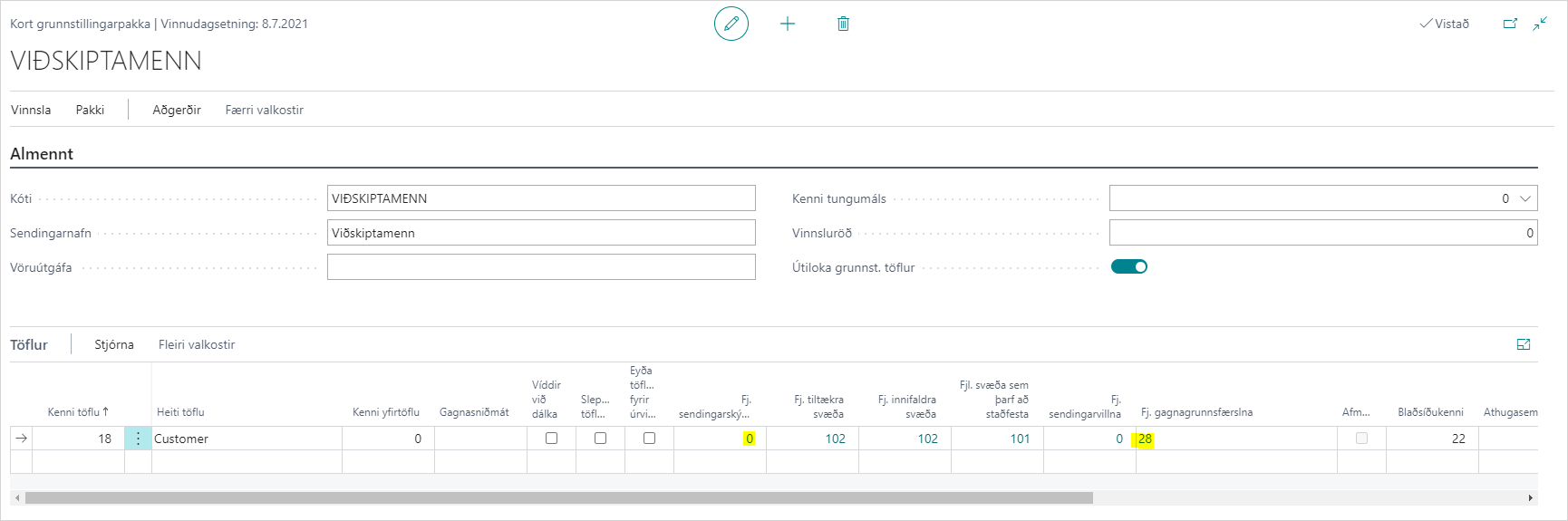
- Nú er fjöldi sendingarskýrslna orðinn 0 og fjöldi gagnagrunnsfærslna hefur hækkað um 2 í 28 viðskiptamenn.


Lesa inn breytt gögn
- Opna Grunnstillingarpakkar.
- Velja Nýtt.
- Fylla í reitina Kóti og Sendingarnafn.
- Setja hak í reitinn Útiloka grunnstillingartöflur þannig að kerfið mun ekki bæta við stillingartöflum í pakkann.
- Velja kóti töflu í línum eins og á að vinna með, t.d. 18 Viðskiptamaður.
- Svara nei við spurningu um að athuga tengdar töflur.
- Hér sést að það eru 106 reitir í töflunni og 26 viðskiptamenn skráðir í töflunni.
- Velja Pakki - Flytja út í excel.
- Excel vinnublaðið er flutt út.
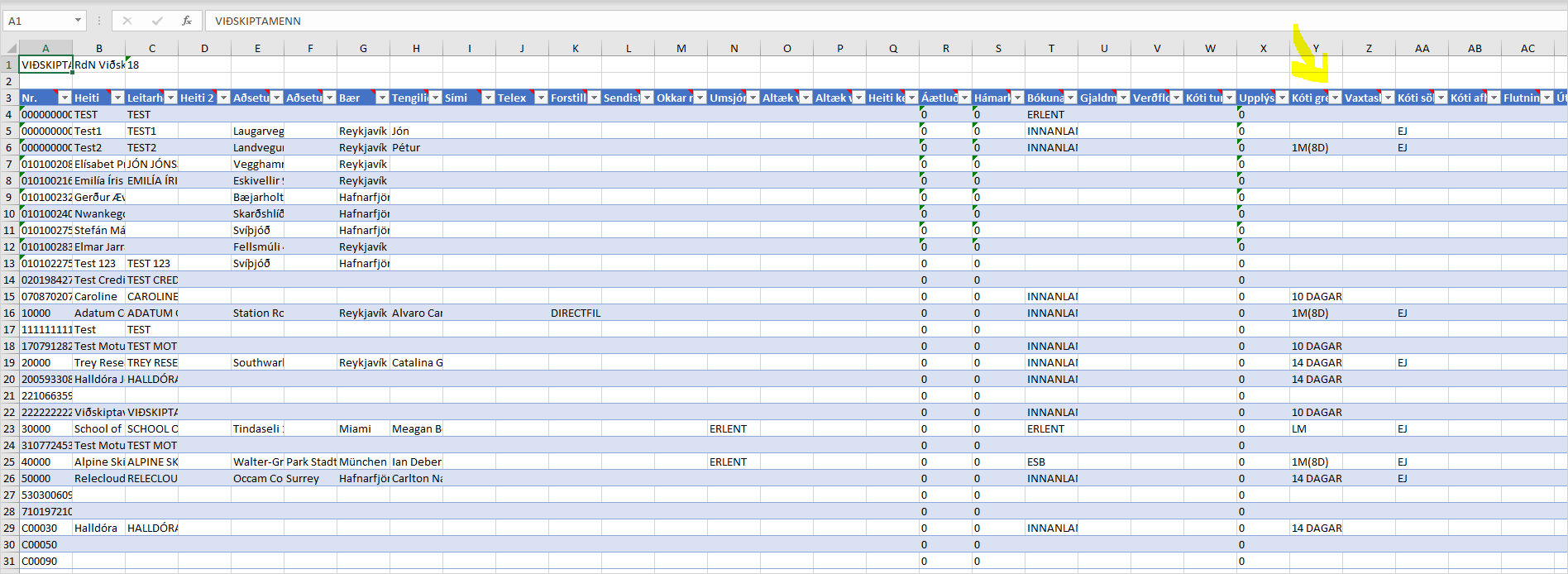
- Nú á að breyta kóti greiðsluskilmála á öllum viðskiptamönnum í LM líðandi mánuð.
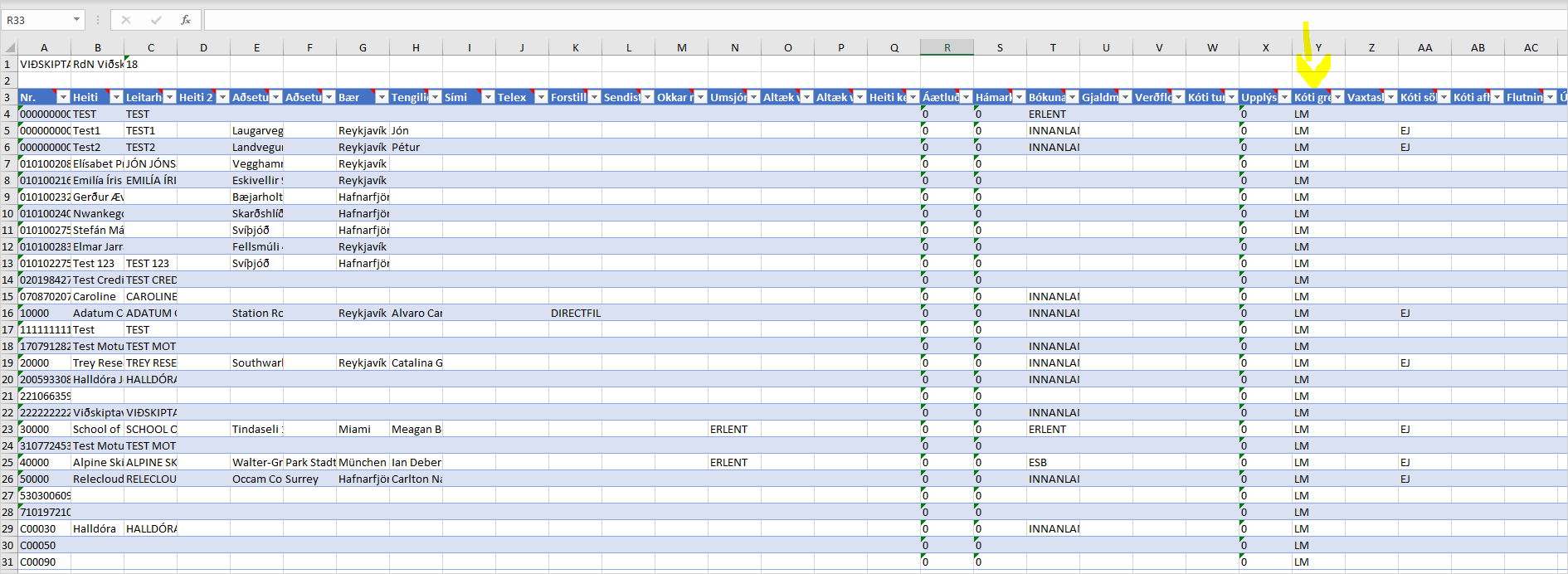
- Opna aftur grunnstillingarpakkann og velja Pakki - Flytja inn úr Excel og velja svo Excel skjalið.
- Velja Import í forskoðun á innfluttum skilgreiningarpakka.
- Fjöldi sendingarskýrslna er orðinn 28 í grunnstillingarpakkanum þar sem breytingar hafa verið gerðar á öllum viðskiptamönnum í Excel skjalinu.
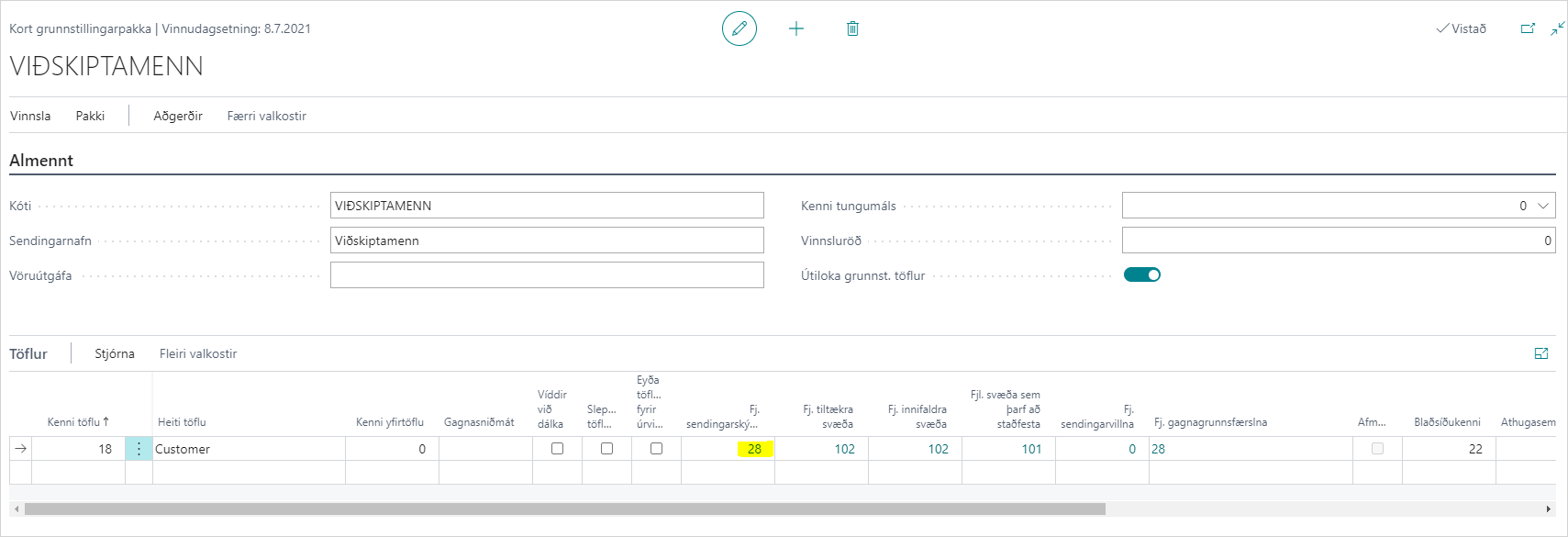
- Velja Vinnsla - Nota pakka.
- Ef engin villa finnst eru færslur staðfestar sem settar voru inn.
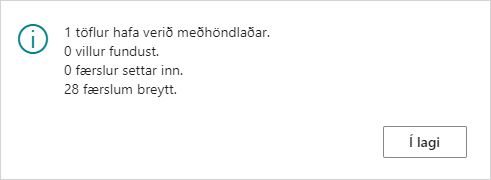
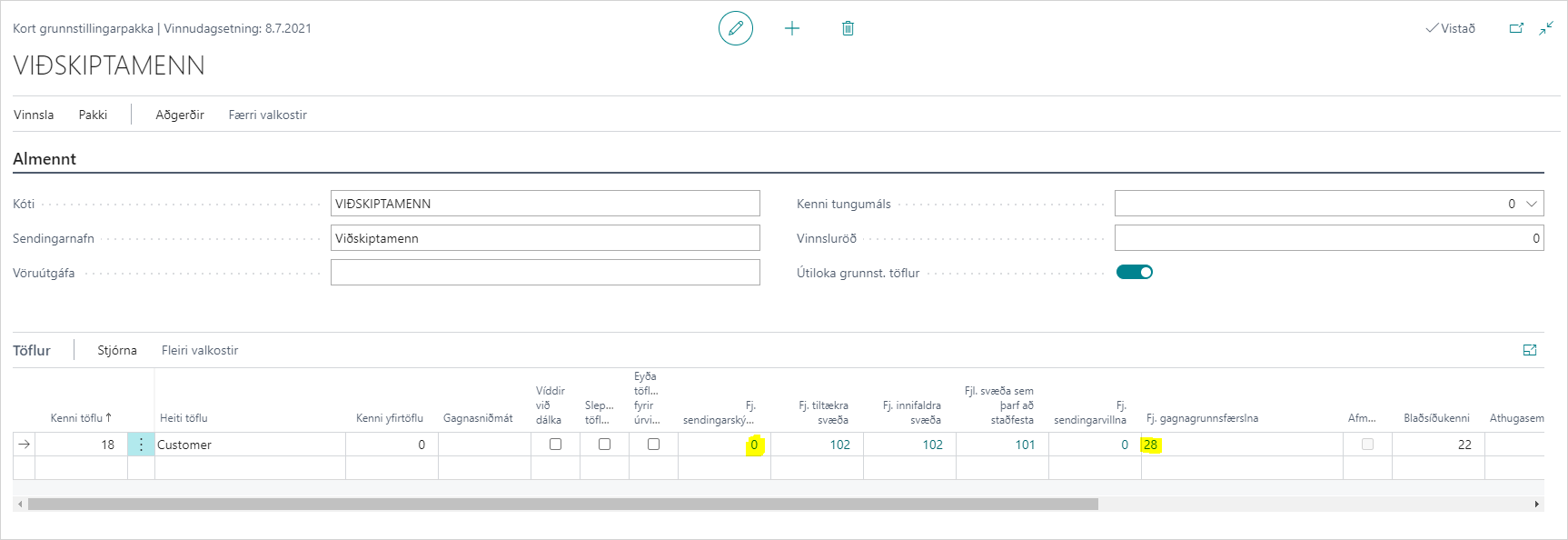
- Nú er fjöldi sendingarskýrslna orðinn 0 og en fjöldi gagnagrunnsfærslna er áfram 28 viðskiptamenn.


Afmarka gögn á nokkrum reitum
-
Ef það á að lesa inn eða breyta gögnum bara á nokkrum reitum, er hægt að afmarka á þeim þannig að Excel skjal sýni bara þá reiti sem notandinn vill vinna með.
-
Tökum dæmi um viðskiptamann með reitunum Bókunarflokkur viðskiptamanns og Kóti greiðsluskilmála.
-
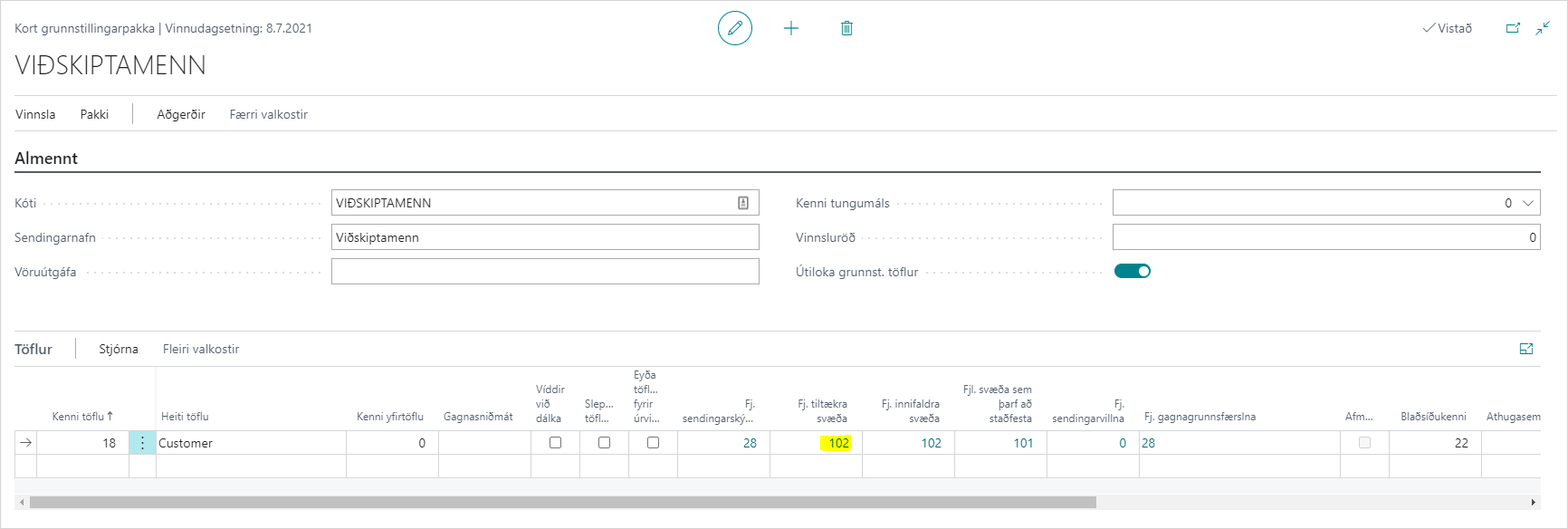
Opna grunnstillingarpakka og smella á fjöldi tiltækra svæða. Það er fjöldi reita í töflunni Viðskiptamenn.
-
Pakkareitir grunnstillingar opnast og sýnir alla reitir sem í boði eru.
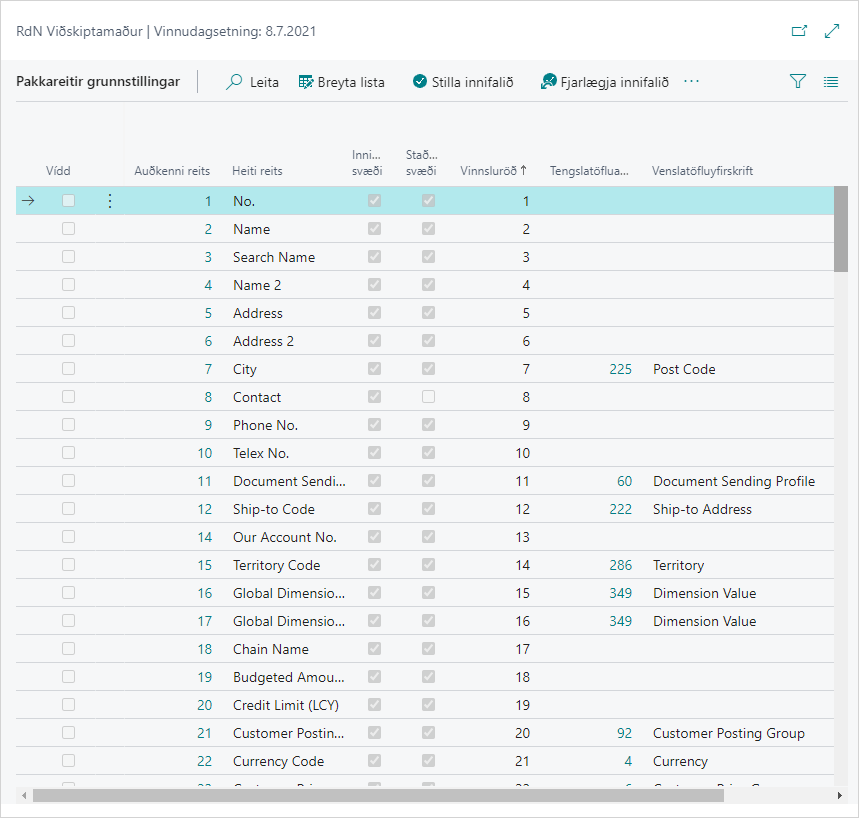
-
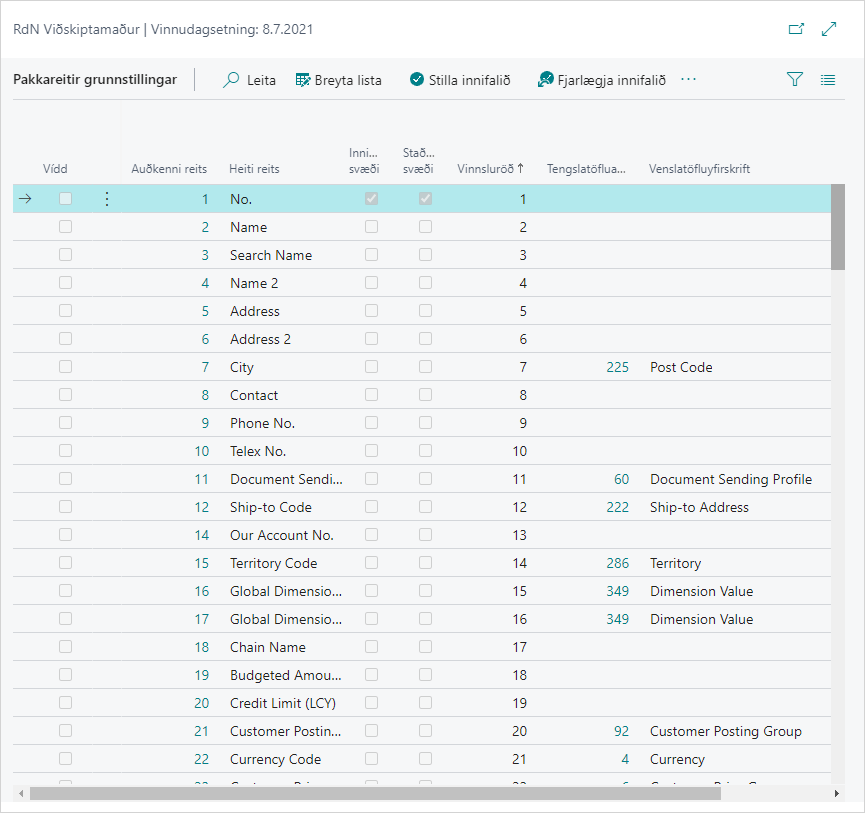
Velja Breyta lista og svo Fjarlægja innifalið. Hökin í reitunum Innifalið svæði hreinsast.
-
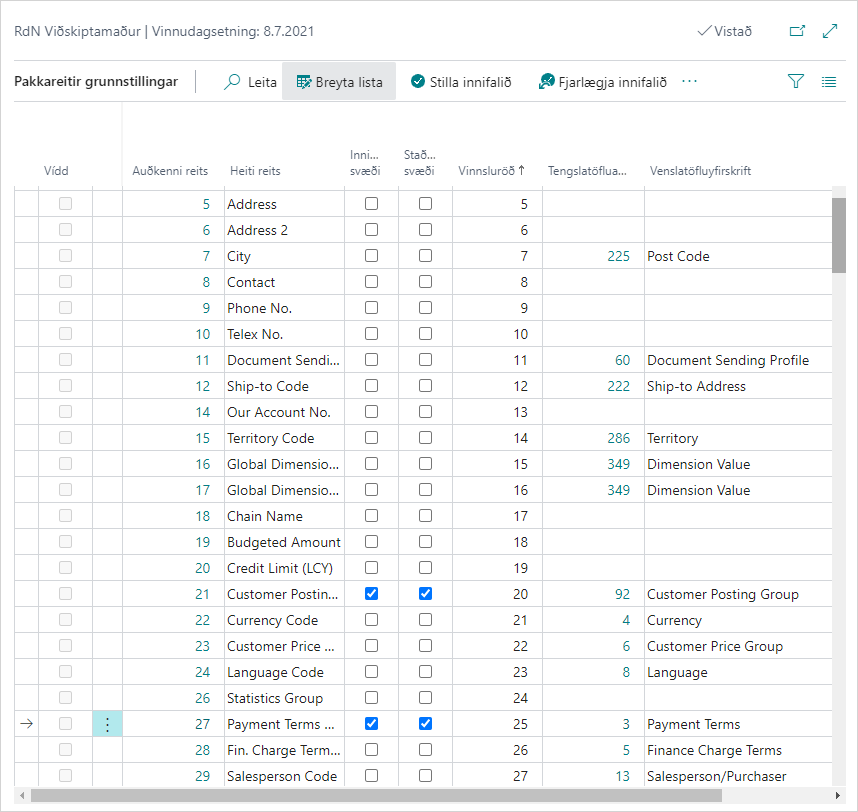
Haka í reitinn sem á að lesa inn.
-
Athugið að hægt er að flytja reiti upp og niður á listanum til að breyta röðun á Excel skjalinu.
-
Loka gluggann og velja Pakki - Flytja út í Excel.
-
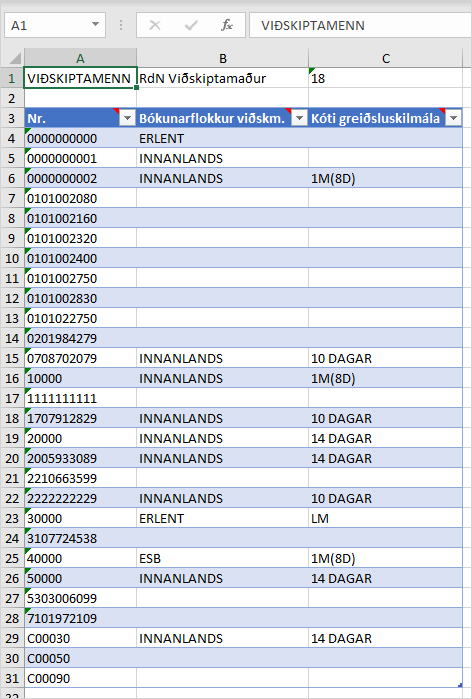
Excel vinnublaðið sýnir núna einungis 3 reiti, Númer viðskiptamanns, Bókunarflokkur viðskiptamanns og Kóti greiðsluskilmála.


Vinna úr villum eftir innlestri í grunnstillingapakka
Nú veljum við kóti greiðsluskilmála sem er ekki til í Business Central, t.d. 30D.
- Reynum að lesa aftur inn Excel skjalið í grunnstillingapakka.
- Villur finnast þegar við keyrum aðgerðina Vinnsla - Nota pakka.
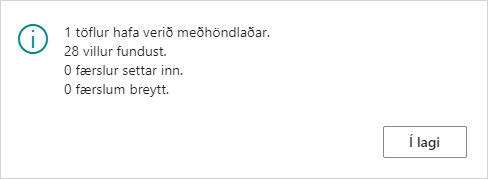
- Grunnstillingarpakki sýnir fjölda villna.
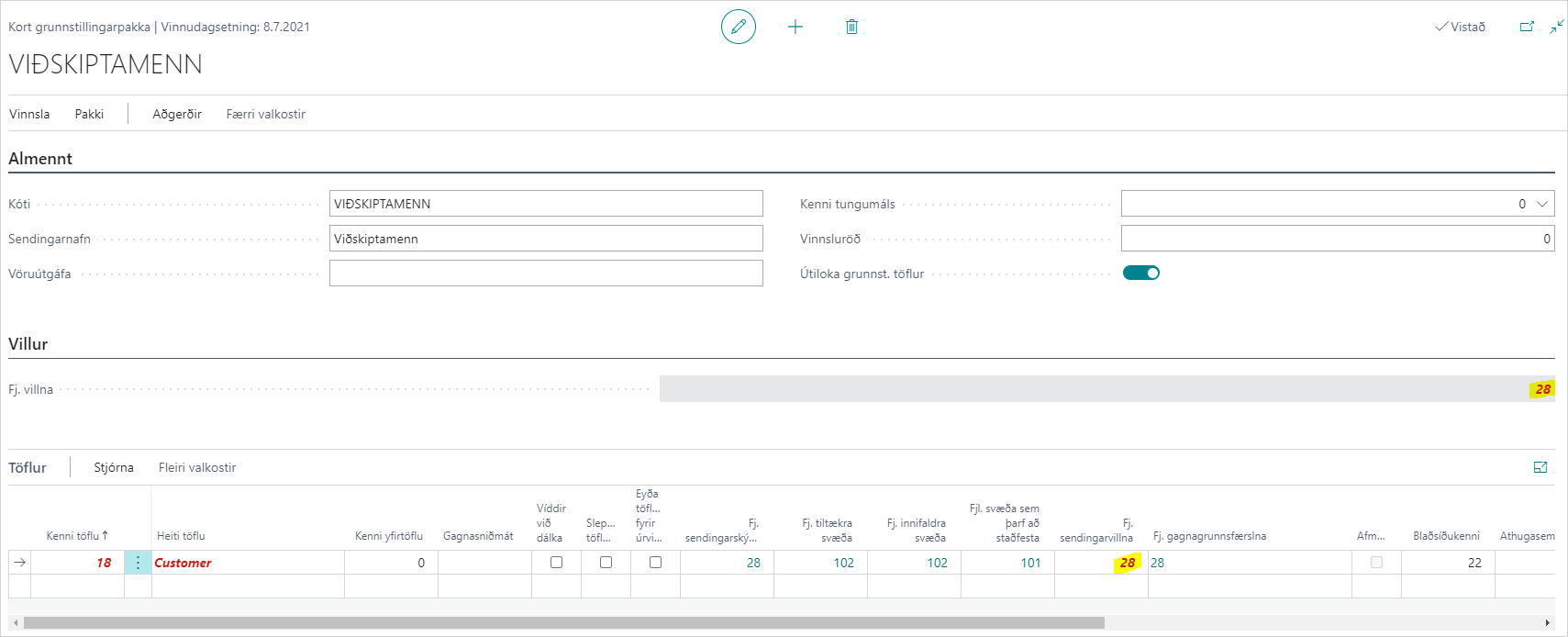
- Velja Pakki - Sýna villur.
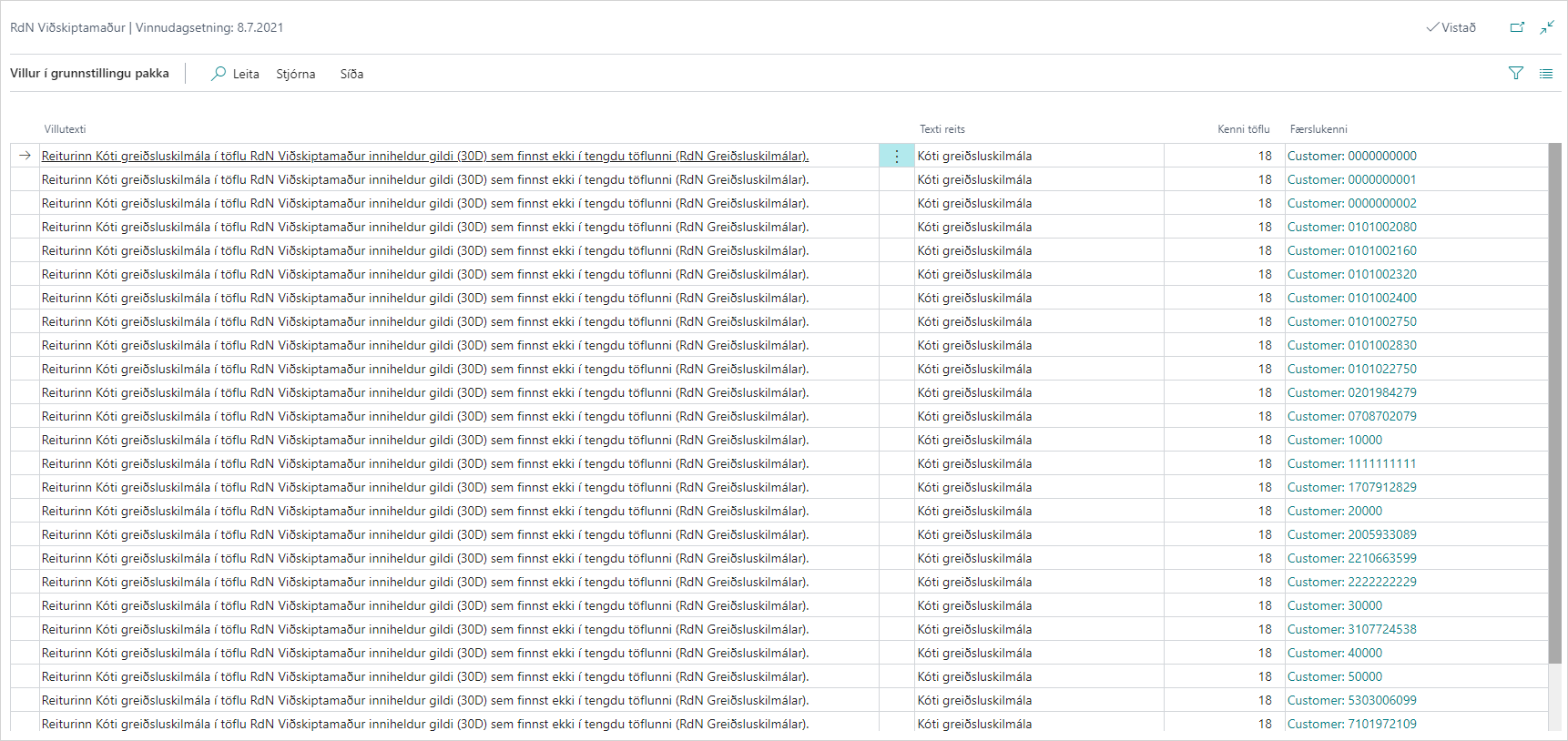
- Ef um fáa færslur er að ræða, er hægt að smella á Færslukenni og handleiðrétta Kóti greiðsluskilmála, t.d. í LM og smella svo á Í lagi.
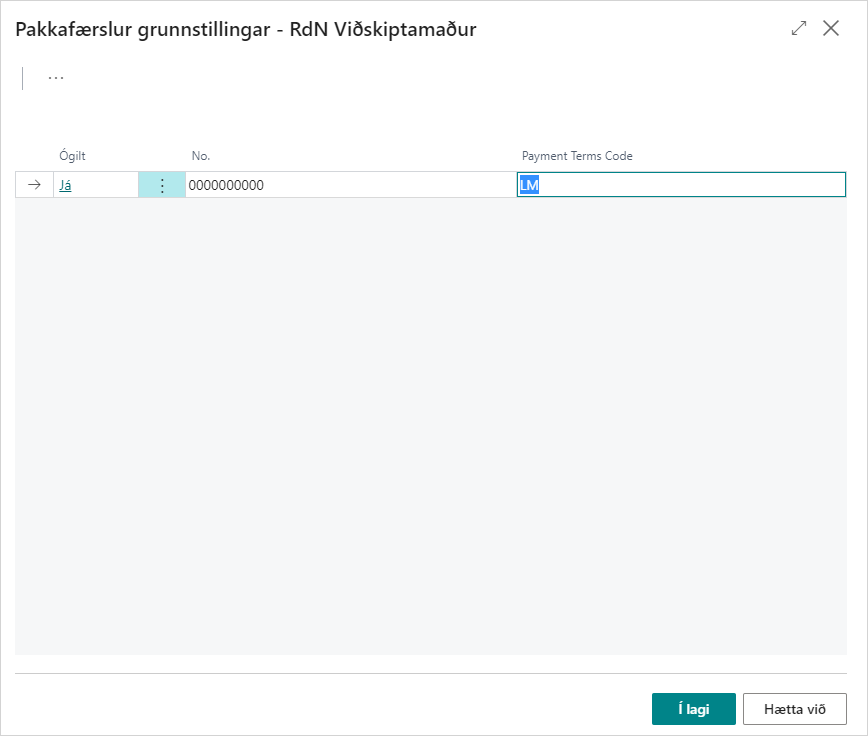
- Þegar allar færslur hafa verið breyttar, er hægt að velja aftur Vinnsla - Nota pakka og sjá hvort keyrslan skilar árangri.
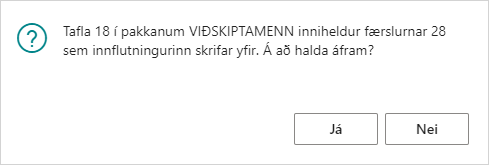
- Annars er hægt að leiðrétta Excel skjal og lesa inn aftur og nota pakka aftur til að ná árangri. Velja að svara Já við spurningunni um að yfirskrifa færslur sem eru nú þegar í grunnstillingarpakka.


Flytja út og inn pakka
- Ef það á að nota sömu pakka með sömu gögn í öðru fyrirtæki í grunninum er hægt að flytja út pakka. Velja Vinnsla - Flytja út pakka.
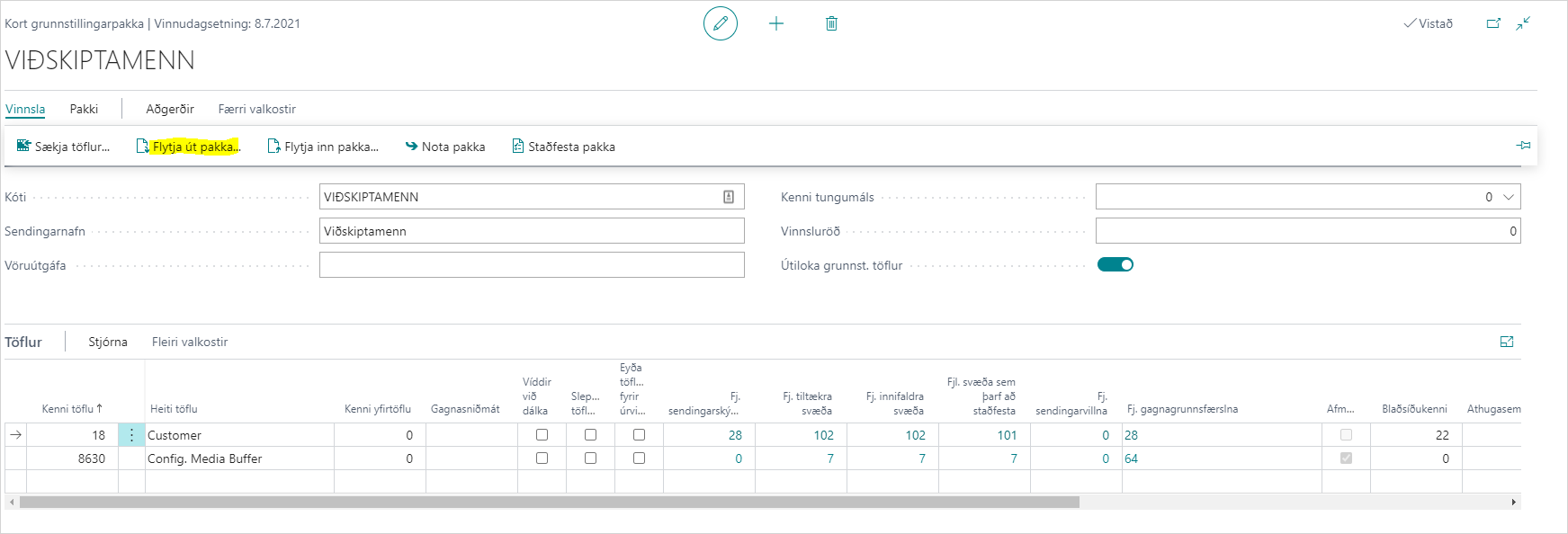
- Pakkinn er kominn í Downloads.
- Opna hin fyrirtækin, leita að grunnstillingar pakkar og velja Vinnsla - Flytja inn pakka.
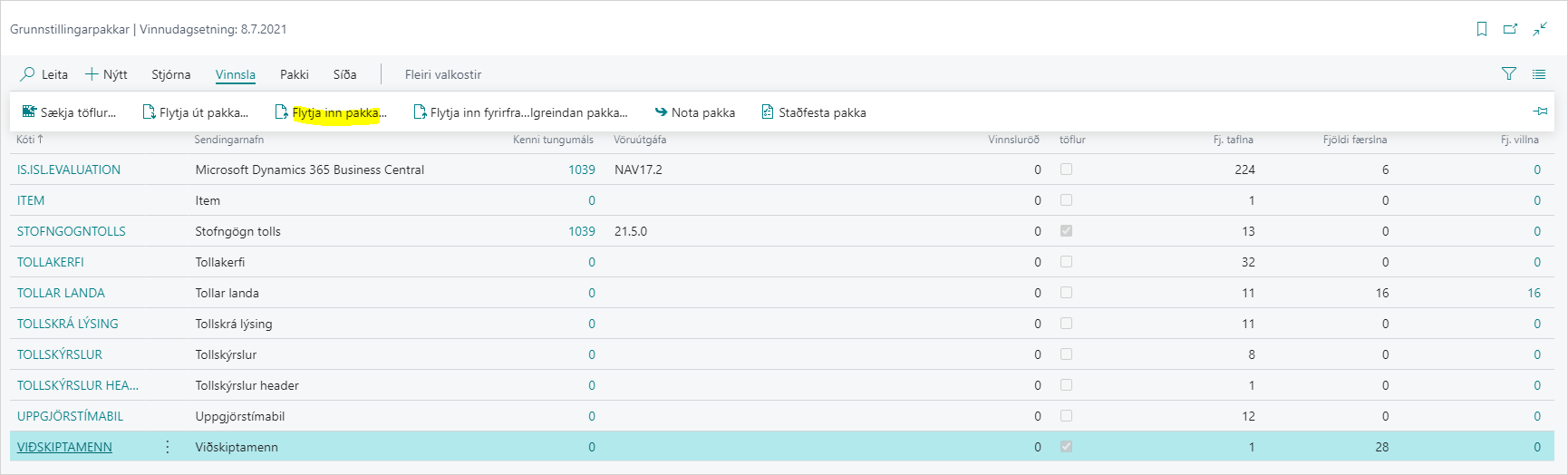
- Velja Vinnsla - Nota pakka.
- Ef engar villur eru, eru núna allir viðskiptamenn frá öðru fyrirtæki stofnaðir í hinu fyrirtækinu.

