
Breyta Word útliti
Word skýrslum er hægt að breyta auðveldlega í Word og flytja nýja útlitið aftur inn í Business Central. Til að geta unnið með Word skýrslur þarf að vera búið að bæta við Developer möguleika í valmyndinni. Hér verður tekið sölureikning sem dæmi um Word útlit.
- Opna sérsniðið skýrsluútlit.
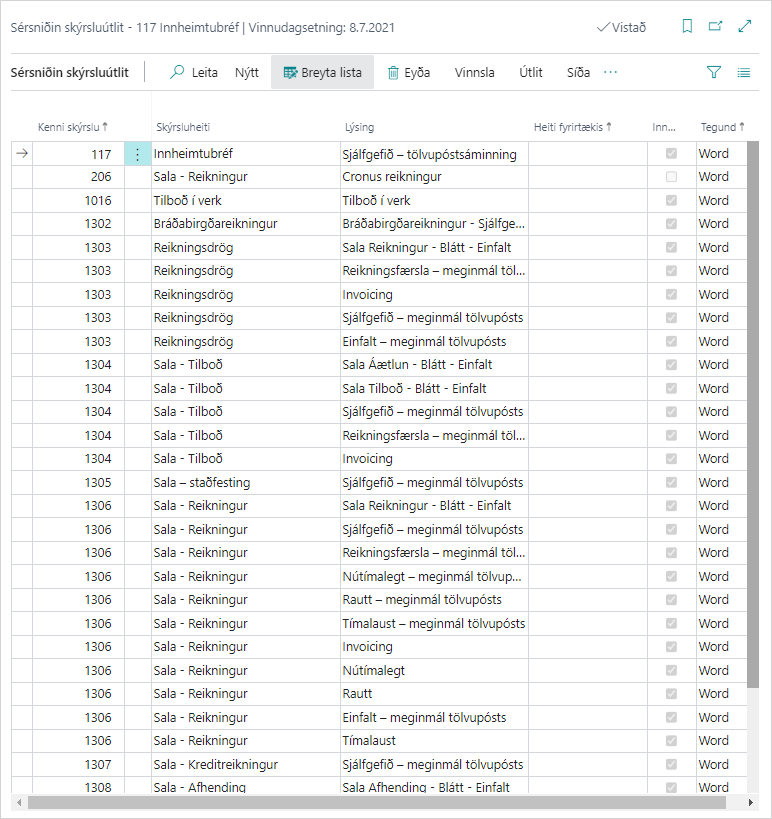
- Velja Nýtt.
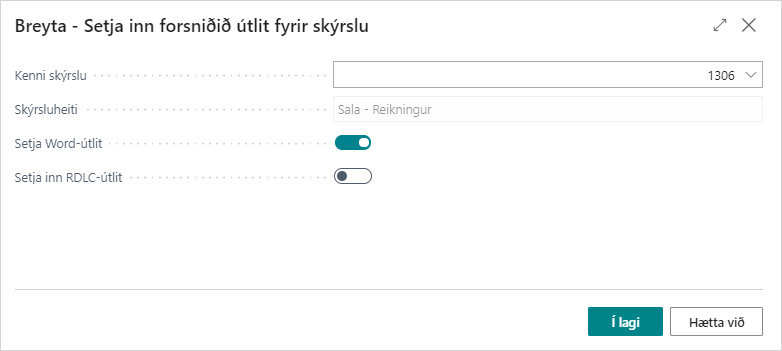
- Velja skýrslunúmer, t.d. 1306.
- Haka í Setja Word-útlit og velja Í lagi.
- Nú er komið afrit af forsniðnu útlit í listanum en athugið að það er ekki hakað í reitinn Innbyggt.

- Velja Útlit - Flytja út útlit.
- Word skjalið er núna aðgengilegt í Downloads.
- Vista það á tölvuna.
- Opna Word skjalið og leyfa breytingar.
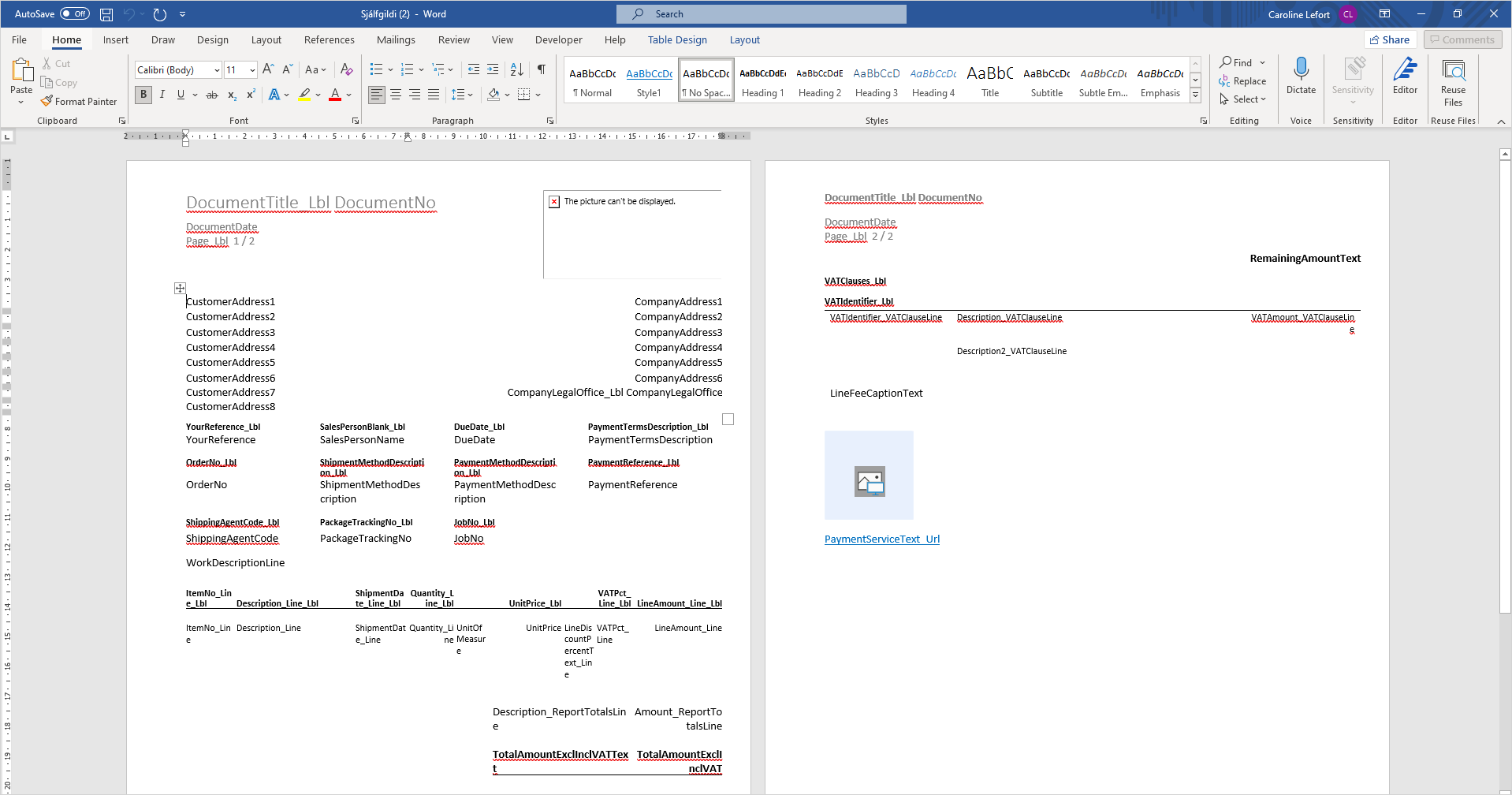
- Velja Developer - XML Mapping.
- Í Developer glugga, í reitnum Custom XML part, velja microsoft-dynamics-nav/reports/Standard-sales-invoice/1306
- Þá birtast allir reitir sem eru í boði fyrir reikningshausinn og línurnar.
- Núna er hægt að bæta, breyta leturgerð, færa reiti o.s.frv. á Word útlitið.
- Vista breyttu útliti.
- Opna aftur Sérsniðin skýrsluútliti og velja Útlit - Flytja inn útlit. Velja breytta skjalið.
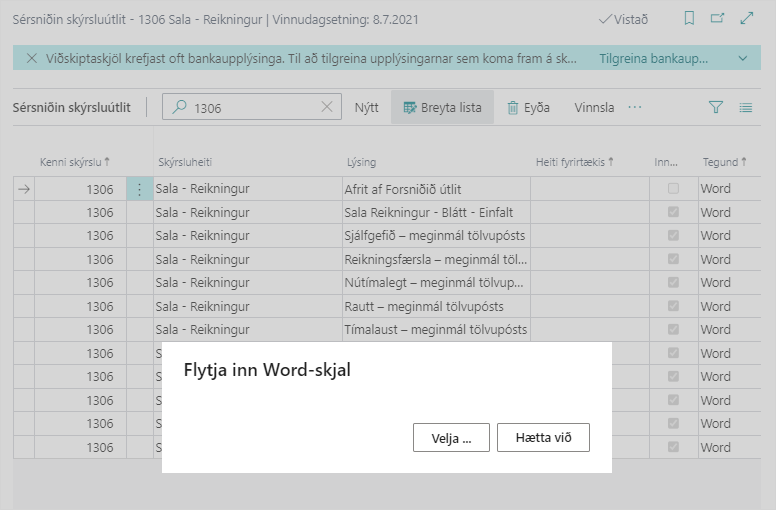
- Velja Útlit - Uppfæra útlit.
- Hægt er að velja Keyra skýrslu til að forskoða eða prenta nýja útlitið á sölureikningi.
- Nú ætti nýja útlitið að vera komið inn fyrir sölureikning.


