
Sérstakt útlit skýrslu
Í Business Central eru built-in skýrslur annað hvort með RDLC eða Word útliti. Það er ekki hægt að breyta built-in skýrslum en það er hægt að búa til eigið útlit á skýrslunum. Hægt er að búa til sérstakt útlit skýrslu t.d. fyrir sölureikningi og þannig aðlaga standard skýrslur að fyrirtækinu. Það er líka hægt að nota sérstakt útlit skýrslu til að senda á tiltekna viðskiptavini, til að prenta eða senda í tölvupósti. Til að búa til sérstakt útlit skýrslu þarf að afrita built-in skýrslu, annað hvort RDLC eða Word útlit. Hér verður fjallað um sérstakt útlit skýrslu fyrir söluskjölin.
- Opna Skýrsluval - Sala.
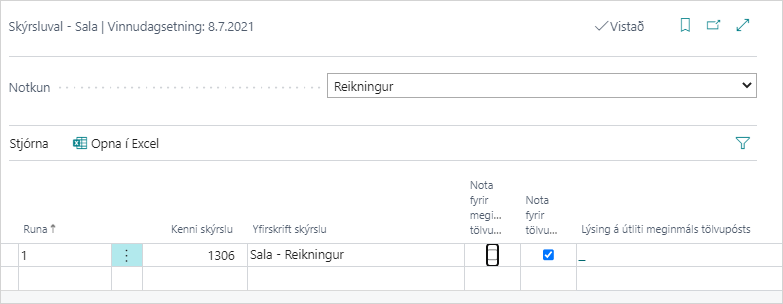
- Opna Sérsniðin skýrsluútlit.
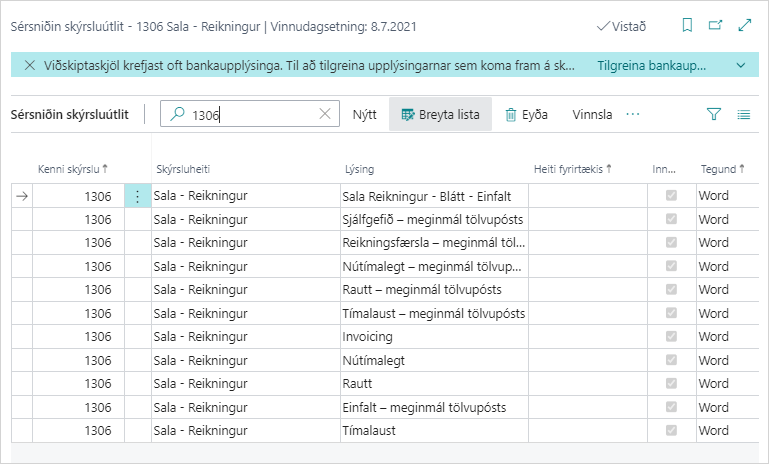
- Finna skýrslunúmerið sem um ræðir, t.d. 1306. Ef það er ekki í listanum þá velja Nýtt.
- Velja Útlit - Flytja út útlit og þá sækist word útlitið og vistast í tölvuna.
- Opna Word útlitið og byrja að breyta.
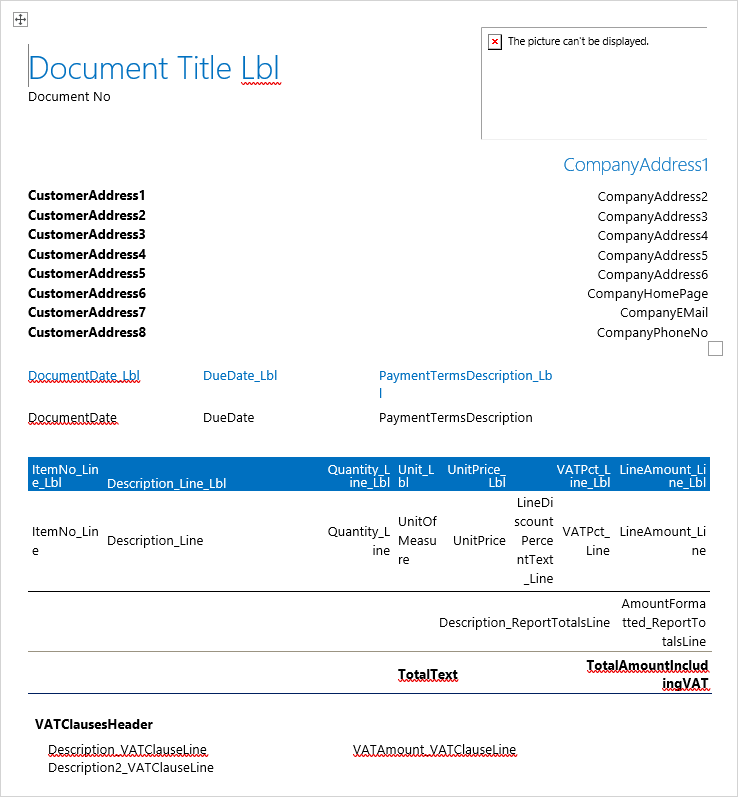
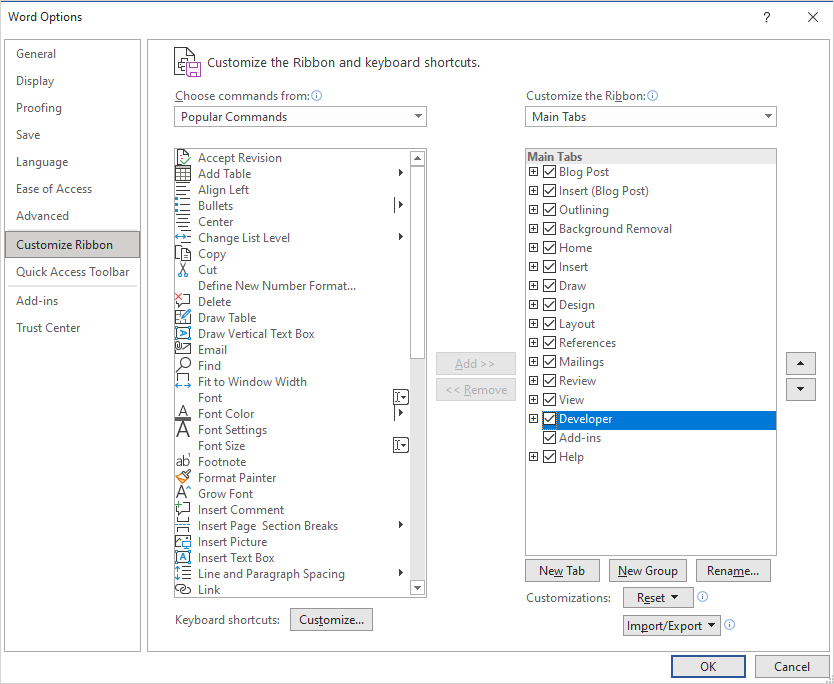
- Til að geta breytt Word útlitinu þarf að nota Developer í Word. Það gæti þurft að bæta því við í valmyndinni með því að velja File - Options - Customize ribbon og haka í Developer.
- Nánar verður fjallað um breytingar á Word útliti í öðrum kafla. Sjá nánari lýsingu hér.
- Þegar Word útlitið er eins og það á að vera er kominn tími til að flytja inn útlitið aftur. Velja Útlit - Flytja inn útlit.
- Velja Keyra skýrslu til að sjá hvort útlitið er eins og það á að vera.
- Velja Uppfæra útlit.
- Nú á að vera hægt að prenta nýja skýrslu úr bókuðum sölureikningum.


